





Если у вас уже есть преподаватель и согласованное постоянное расписание, вы можете самостоятельно бронировать и оплачивать индивидуальные занятия через сайт RuKidsClub.
Постоянное расписание предварительно согласовывается с администрацией клуба по электронной почте или через официальные мессенджеры. После согласования время резервируется за учеником и добавляется администратором в систему.
Для бронирования необходимо войти в свой RuKidsClub-аккаунт.
1. Проверьте своё постоянное расписание
Перед бронированием войдите в личный кабинет RuKidsClub.
Найдите раздел:
Личный кабинет → Привязки к индивидуальным занятиям
Здесь отображаются:
- имя ученика;
- назначенный преподаватель;
- предмет;
- согласованные дни и время занятий.
Если у ученика указаны преподаватель и расписание, можно переходить к бронированию.
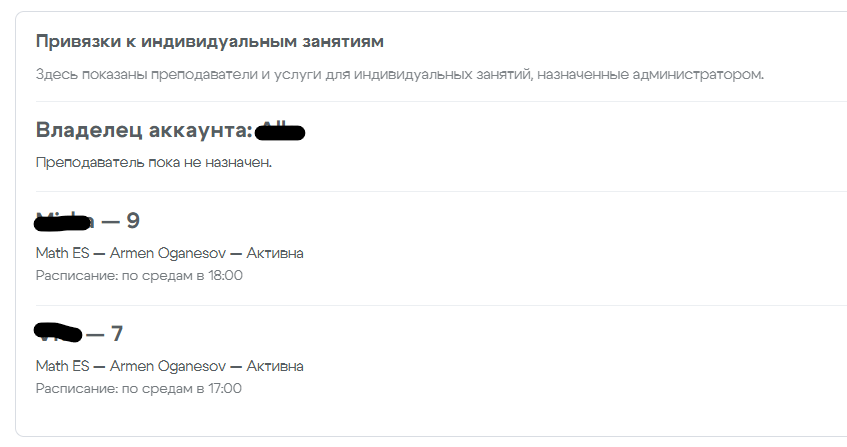
Если расписание отсутствует или указано «Преподаватель пока не назначен», свяжитесь с администрацией RuKidsClub. Бронирование станет доступно после назначения преподавателя и расписания.
2. Выберите нужный предмет
Перейдите в раздел:
RuKidsClub → Индивидуальные занятия
Найдите карточку нужного предмета — русского языка, математики, чтения, рисования или другого занятия.
Откройте страницу предмета.
На странице найдите блок «Запись и оплата для постоянных учеников».
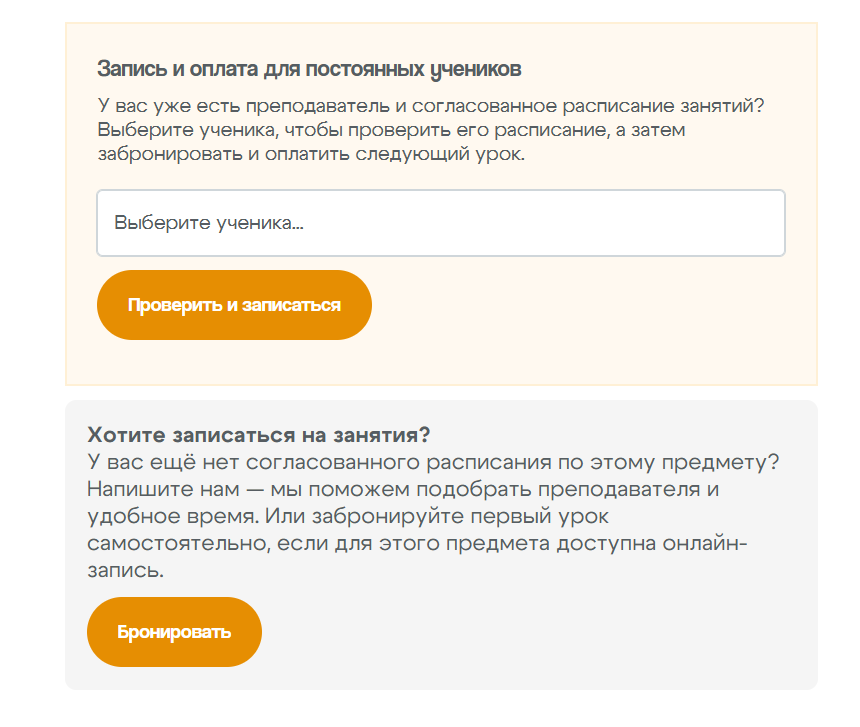
Обратите внимание: чтобы воспользоваться этим блоком, необходимо войти в свой аккаунт.
3. Выберите ученика
В блоке «Запись и оплата для постоянных учеников»:
- Выберите нужного ученика в выпадающем списке.
- Нажмите кнопку «Проверить и записаться».
Если список учеников пуст, проверьте, добавлены ли они в разделе:
Личный кабинет → Список учеников
Если у вас несколько детей, для каждого ученика необходимо отдельно бронировать и оплачивать занятия.
4. Проверьте результат
После нажатия кнопки система проверит, назначены ли выбранному ученику преподаватель и постоянное расписание по данному предмету.
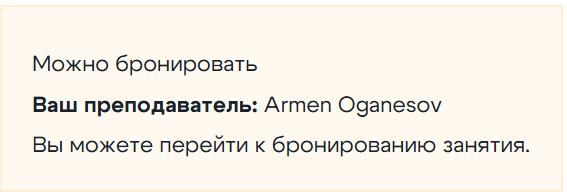
Если всё в порядке, появится сообщение «Можно бронировать» с именем вашего преподавателя.
Нажмите «Перейти к бронированию».
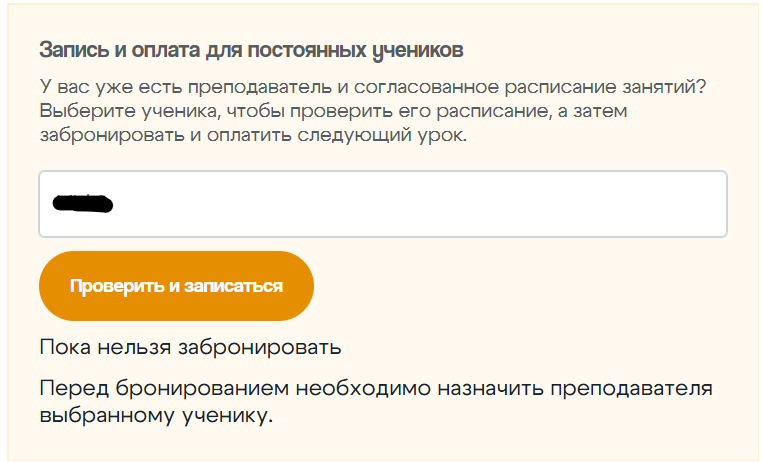
Если преподаватель или расписание не назначены, появится сообщение «Пока нельзя забронировать».
В этом случае необходимо обратиться к администрации RuKidsClub для назначения преподавателя и расписания.
5. Выберите дату и время занятия
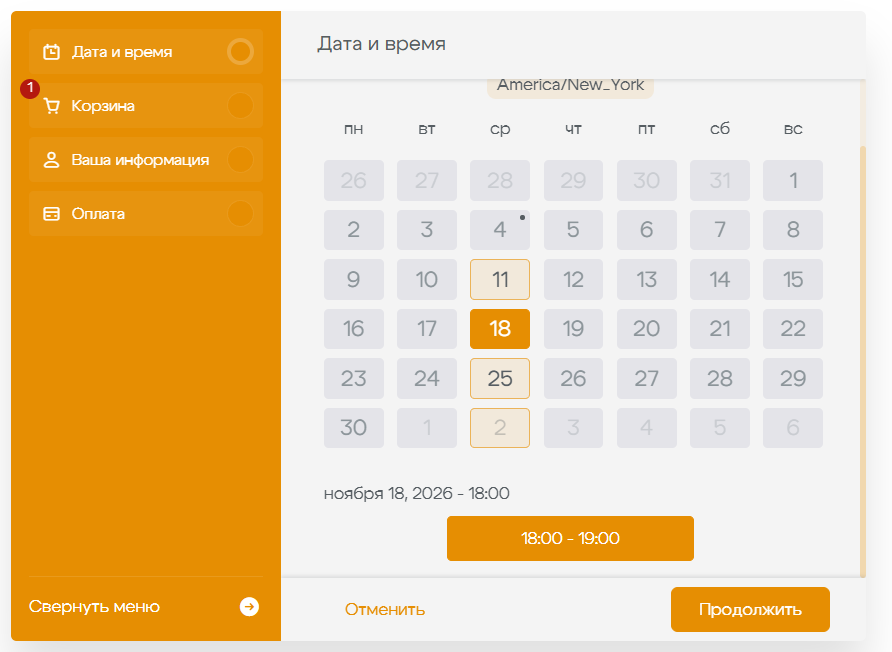
После перехода к бронированию откроется календарь.
В нём будут отображаться доступные даты и время в соответствии с вашим постоянным расписанием.
- Выберите нужную дату занятия.
- Проверьте время урока.
- Нажмите «Продолжить».
6. Как забронировать сразу несколько занятий
После выбора первого урока вы перейдёте в раздел «Корзина».
Здесь отображаются выбранные занятия.
Если вы хотите забронировать несколько уроков и оплатить их одним платежом:
- Нажмите кнопку «Забронировать еще» в нижней части окна.
- Выберите дату следующего занятия.
- Нажмите «Продолжить».
- Повторите эти действия для остальных занятий, которые хотите забронировать.
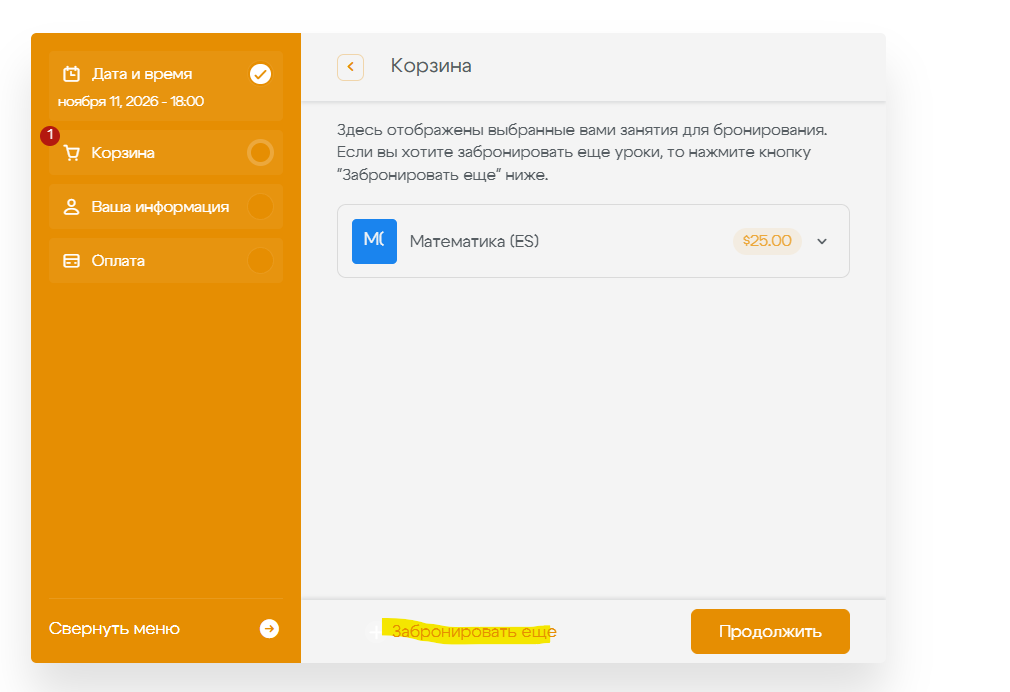
Все выбранные уроки будут добавлены в общую корзину.
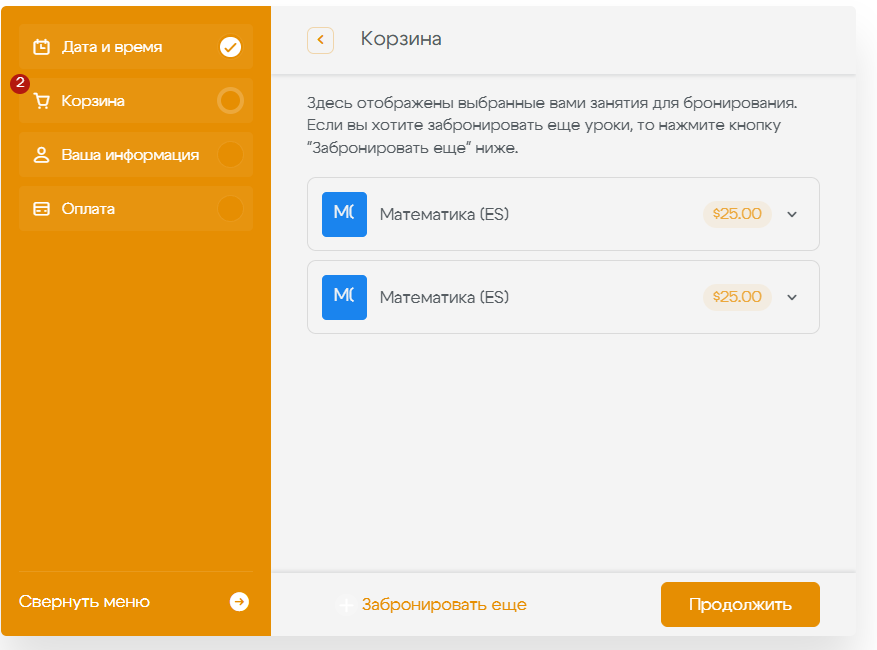
Важно: чтобы оплатить несколько занятий одним платежом, сначала добавьте в корзину все нужные даты и только после этого переходите к следующему этапу.
7. Проверьте контактные данные — не изменяйте их во время бронирования
После добавления всех занятий нажмите «Продолжить».
На следующем этапе система покажет ваши контактные данные.
Важно: Не изменяйте имя, фамилию или email непосредственно в окне бронирования.
Эти данные должны совпадать с информацией в вашем RuKidsClub-аккаунте. Если изменить их только на этом этапе, при бронировании может возникнуть ошибка.
Если данные нужно исправить:
- Закройте окно бронирования.
- Перейдите в Личный кабинет → Настройки аккаунта.
- Исправьте информацию и сохраните изменения.
- Начните бронирование заново.
Если всё указано правильно, ничего не меняйте и нажмите «Продолжить».
8. Проверьте занятия и оплатите бронирование
Перед оплатой внимательно проверьте:
- даты выбранных занятий;
- время каждого урока;
- количество уроков;
- общую сумму к оплате.
Убедитесь, что вы добавили все необходимые занятия и не пропустили даты.
После проверки перейдите к оплате и завершите платёж через платёжную систему сайта.
После успешной оплаты на ваш email будут отправлены подтверждения бронирования со ссылками для подключения к занятиям.
9. Где посмотреть свои индивидуальные занятия
Все забронированные уроки находятся в личном кабинете RuKidsClub.
Перейдите в раздел:
Личный кабинет → Мои занятия → Индивидуальные занятия
Здесь можно посмотреть свои бронирования, информацию о преподавателе, статус занятия и оплаты.
Чтобы найти нужный урок:
- Укажите период в фильтре дат.
- Нажмите «Фильтр».
- Найдите нужное занятие.
- Нажмите на маленькую стрелку справа, чтобы раскрыть подробную информацию.
В разделе «Ссылка и другие детали» могут находиться:
- ссылка для подключения к уроку;
- ссылка на Google Classroom;
- учебные материалы;
- дополнительная информация от преподавателя.
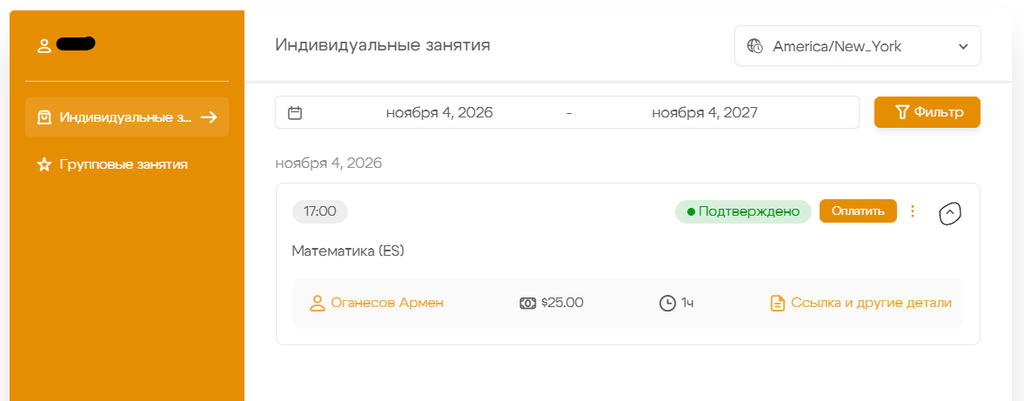
Обратите внимание: если нужное занятие не отображается, проверьте выбранный диапазон дат. Возможно, урок находится за пределами указанного периода.
Если у вас возникли сложности с бронированием, оплатой или поиском ссылок на занятия, пожалуйста, свяжитесь с администрацией RuKidsClub по электронной почте info@rukidsclub.com или через наши официальные мессенджеры.